Perspectives techniques
Importation et exportation de modules Python
 5 min
5 min
5 min





Le logiciel Pinetree est un environnement d’automatisation très puissant qui s’appuie sur le langage de programmation Python. Cela signifie que divers modules Python peuvent être importés dans Pinetree, et c’est exactement ce qu’a fait l’équipe d’Introspect Technology. Plutôt que de vous imposer la tâche d’importer vous-mêmes ces modules Python, nous l’avons fait pour vous ! Et il n’y a sans doute pas de meilleur exemple que Matplotlib. Cette bibliothèque est un outil puissant qui permet le calcul scientifique. Cependant, son utilisation peut parfois sembler intimidante. C’est pourquoi Introspect Technology l’a non seulement importée automatiquement dans notre logiciel, mais a également créé des outils de traçage de haut niveau s’appuyant sur celle-ci. Poursuivez votre lecture pour en savoir plus.
L’un des grands principes du logiciel Pinetree est qu’il est destiné à être utilisé par des ingénieurs d’essais, des ingénieurs de validation et des ingénieurs en matériel. Imaginez que vous souhaitiez tracer la réponse en fréquence d’un filtre, comme sur la figure suivante :
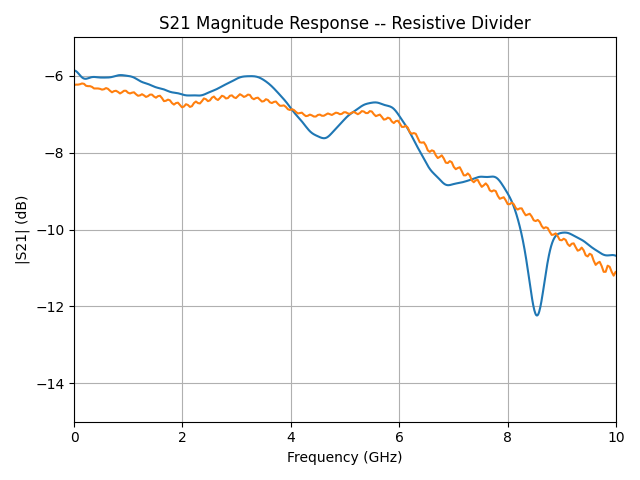
Figure 1 : Exemple de graphique de mesure qu’un ingénieur d’essais pourrait souhaiter générer
Dans l’idéal, l’ingénieur reçoit simplement un tableau de valeurs x et un tableau de valeurs y, qui sont ensuite représentés graphiquement. Nous ne voulons pas que l’ingénieur ait à se soucier de la syntaxe d’importation de bibliothèques telles que NumPy et Matplotlib. C’est pourquoi nous créons le composant « PlotCreatorBasic » et le composant plus avancé « PlotCreator ».
Par défaut, ce composant génère un graphique linéaire à partir des listes définies dans les attributs xValues et yValues. Par exemple, vous pouvez déclarer les variables suivantes dans la procédure de test :
myXValues = [0, 1, 2, 3, 4, 5, 6, 7, 8, 9]
myYValues = [0, 1, 4, 9, 16, 25, 36, 49, 64, 81]
Il vous suffit ensuite d’associer ces deux listes aux attributs xValues et yValues du composant PlotCreatorBasic en modifiant son tableau de propriétés. Ajoutez ensuite la commande suivante dans la procédure de test :
plotCreatorBasic.run()
On obtient ainsi un graphique similaire à celui présenté dans la figure suivante.
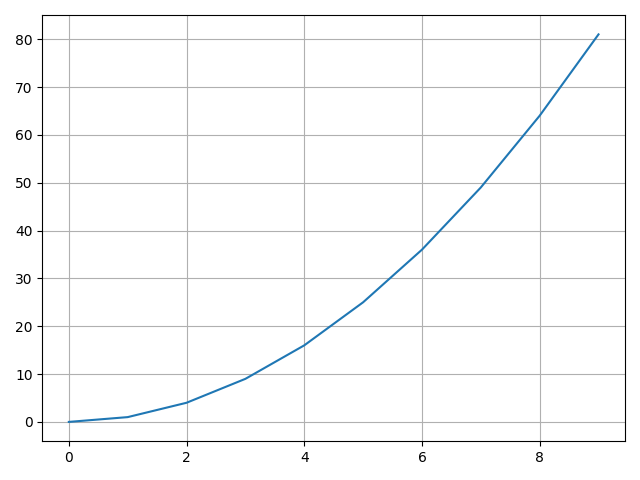
Figure 2 : Résultat de l’exécution de la fonction `plotCreatorBasic.run()` sur les deux listes ci-dessus
Il est facile d’affiner le graphique généré en ajoutant des étiquettes sur les axes x et y. Il s’agit simplement de chaînes de texte que vous insérez dans les attributs correspondants du tableau des propriétés du composant. La figure suivante présente un exemple de graphique obtenu.
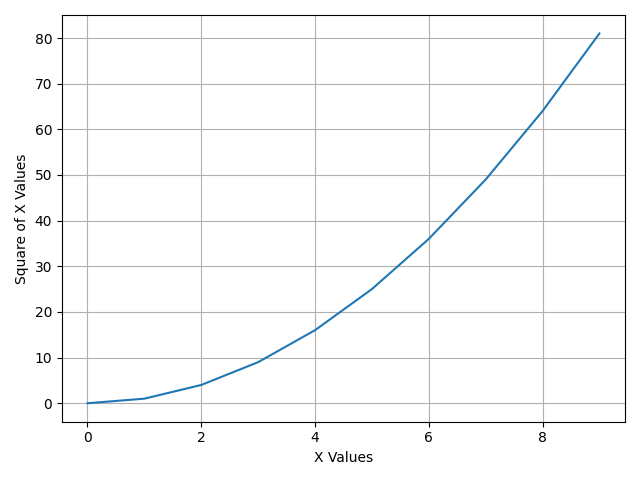
Figure 3 : Ajout d’étiquettes sur les axes x et y
Le composant PlotCreator est une version plus avancée du composant PlotCreatorBasic ; il permet de tracer plusieurs ensembles de données et offre un contrôle précis sur la largeur des courbes, les couleurs et les styles. Par exemple, imaginez que vous disposiez de plusieurs résultats de mesure de réponse en fréquence et que vous souhaitiez les synthétiser en un seul graphique ? Le composant PlotCreator vous permet d’y parvenir en une seule commande. Il fournit un conteneur de code dans lequel vous pouvez définir des variables de jeux de données, puis manipuler leurs tracés. La figure suivante présente un exemple de graphique de résultats.
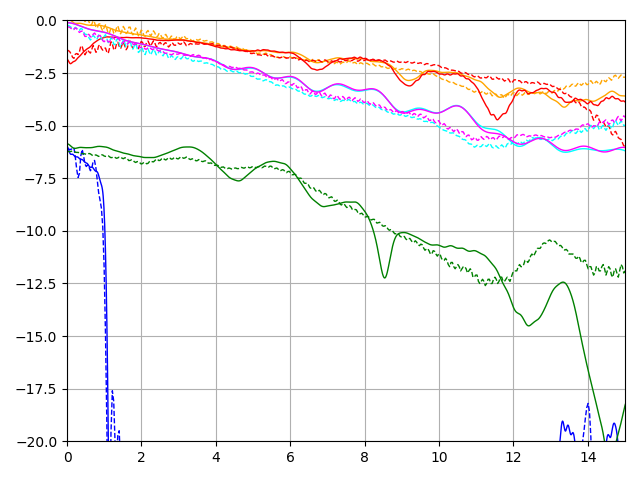
Figure 4 : Utilisation de PlotCreator pour générer des graphiques scientifiques plus complexes
L’un des atouts du composant PlotCreator réside dans sa capacité à parcourir des ensembles de données à l’aide de boucles « for » ou d’autres utilitaires de bouclage Python. Imaginons, par exemple, que vous ayez obtenu une forme d’onde à l’aide du composant Introspect AnalogCapture et que vous souhaitiez désormais convertir cette forme d’onde en diagramme en œil. Le composant PlotCreator peut être utilisé pour parcourir en boucle le nombre d’intervalles unitaires que vous avez capturés, afin de créer un diagramme en œil. La figure suivante représente un motif numérique de 20 bits obtenu à l’aide d’AnalogCapture.
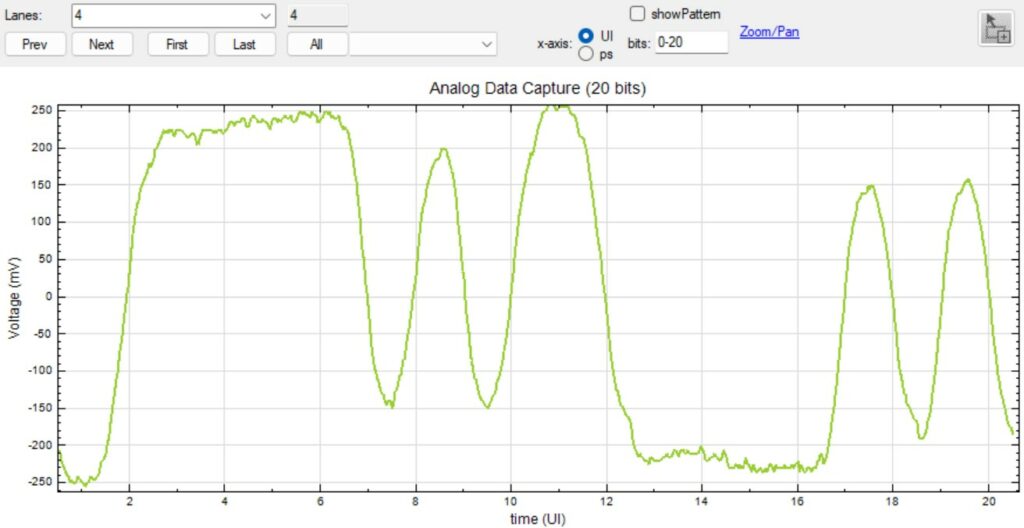
Figure 5 : Forme d’onde analogique que nous souhaitons convertir en diagramme en œil
À présent, il vous suffit de remodeler la forme d’onde pour obtenir un ensemble de vingt formes d’onde. Insérez ensuite le code suivant dans l’éditeur de code de PlotCreator :
xvals = delays[4][0:32]
for i in range(20) :
  myArray = myVoltages[4]
  yValues = myArray[i,:]
  dataSet1 = SvtPlotDataSet(xvals, myArray[i,:])
  dataSet1.setLineStyle(':', 2)
  dataSet1.setColor('purple')
  plotA.addDataSet(dataSet1)
On obtient ainsi le diagramme en œil représenté sur la figure suivante.
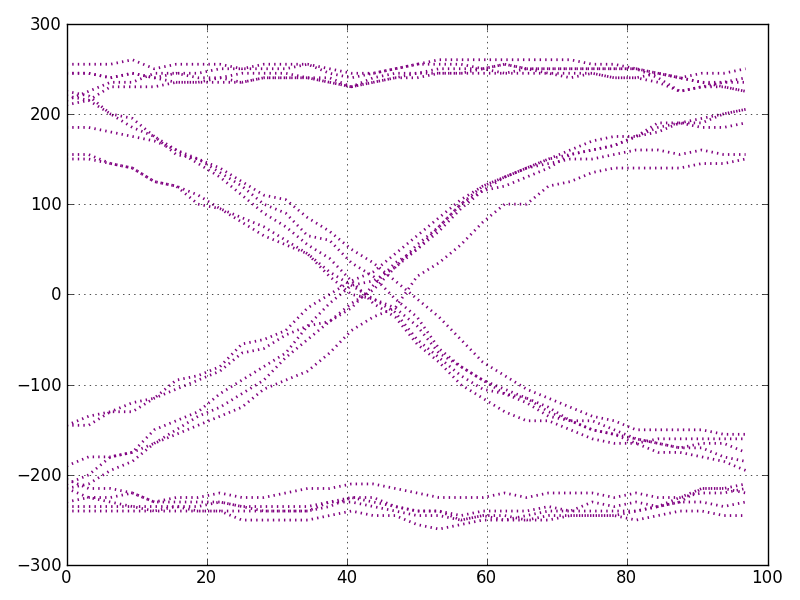
Figure 6 : Diagramme en œil généré à l’aide de PlotCreator
Dans cet article de blog, nous vous présentons les composants PlotCreatorBasic et PlotCreator. Il s’agit de classes de composants Python de haut niveau très performantes qui permettent de créer des graphiques de calcul scientifique sophistiqués sans avoir à passer du temps à comprendre la syntaxe des modules Python.